Cài Windows kiểu truyền thống thường phải thao tác nhiều và tốn thời gian: chia ổ, chọn phiên bản, bấm qua hàng loạt màn hình thiết lập, rồi đi tìm driver mạng, driver ổ cứng. WinSetup trong WinPE của Anhdv Boot làm thay bạn gần như mọi bước, kể cả sao lưu driver của Windows cũ rồi cài lại vào Windows mới. Bạn chỉ cần chọn vài mục và bấm CÀI ĐẶT.
WinSetup là gì?
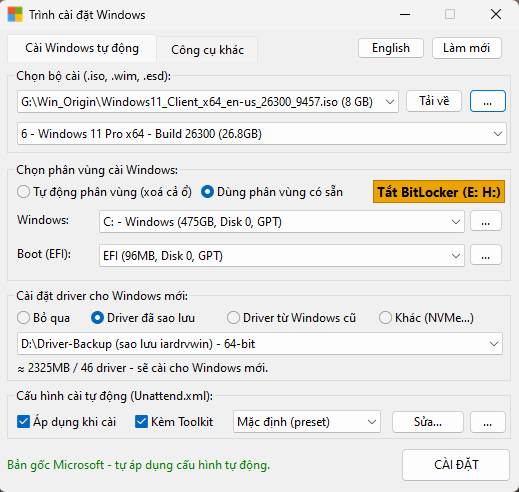
WinSetup (cửa sổ Trình cài đặt Windows) là công cụ cài Windows 10/11, có sẵn ngay trên màn hình WinPE của Anhdv Boot. Bạn chỉ cần chọn bộ cài, ổ cài, driver và cấu hình. WinSetup tự động làm các bước: phân vùng → giải nén bộ cài → ghi cấu hình → chèn driver → tạo boot. Xong thì khởi động lại là vào thẳng Windows.
WinSetup hơn cách cài truyền thống ở đâu?
| Cài truyền thống | WinSetup | |
|---|---|---|
| Chia ổ | Tự xoá, tự tạo từng phân vùng | Nhập dung lượng ổ C, ổ DATA → tự chia đúng chuẩn GPT/MBR |
| Màn hình thiết lập | Trả lời lần lượt: ngôn ngữ, tài khoản, câu hỏi bảo mật… | Điền một lần trước khi cài, Windows tự bỏ qua |
| Tài khoản Microsoft (Win11) | Bị ép đăng nhập | Tạo sẵn tài khoản trên máy, không cần tài khoản Microsoft |
| Máy không có TPM/Secure Boot | Win11 báo không đủ điều kiện | Có tuỳ chọn bỏ qua kiểm tra |
| Driver | Cài xong mới đi tìm, mất mạng là bó tay | Chèn sẵn lúc cài, kể cả lấy lại driver của Windows cũ |
| Ổ NVMe/RAID (Intel VMD) | Không thấy ổ, phải nạp driver thủ công | Tự chọn gói driver hợp với CPU |
| Ổ bị BitLocker | Phải vào Windows tắt trước, hoặc mất dữ liệu | Báo ổ nào đang khoá, mở khoá hoặc tắt BitLocker ngay trong WinPE |
| Bản quyền theo máy | Dễ chọn nhầm phiên bản, không tự kích hoạt | Đọc key trong BIOS, tự chọn đúng phiên bản |
| Bộ cài | Tự tìm ISO trên mạng, lo file bị chỉnh sửa | Tải Windows 11 từ Microsoft, tự kiểm tra file |
Hướng dẫn cài Windows bằng WinSetup
Bước 1: Mở WinSetup
Khởi động máy bằng USB Anhdv Boot. Khi vào màn hình WinPE, mở WinSetup.
Bước 2: Chọn bộ cài Windows
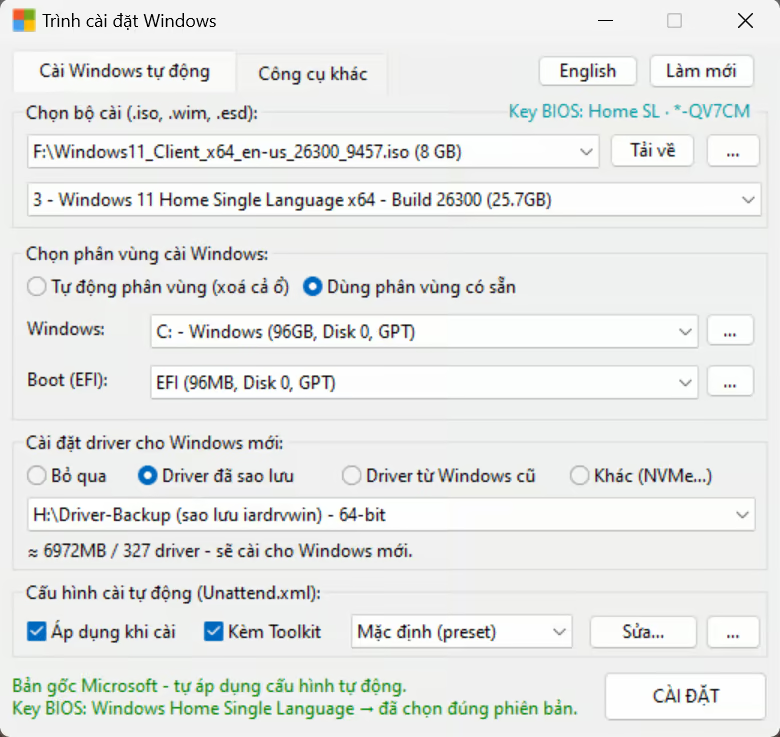
Ở mục Chọn bộ cài (.iso, .wim, .esd), chọn file bộ cài rồi chọn phiên bản Windows muốn cài.
- Nhận các file .iso, .wim, .esd, .swm. ISO đặt đúng chỗ sẽ được tự liệt kê (xem mẹo bên dưới).
- Mỗi phiên bản ghi rõ tên, x64/x86, số build và dung lượng.
- WinSetup tự nhận ra bộ cài gốc của Microsoft hay bộ cài đã tuỳ chỉnh để áp dụng cấu hình cho phù hợp.
- Tự nhận key bản quyền trong BIOS: laptop và máy bộ bán kèm Windows thường có key nằm sẵn trong BIOS. WinSetup đọc key đó, hiện phiên bản ở góc phải (ví dụ Key BIOS: Home SL) và tự chọn đúng phiên bản trong bộ cài. Nhờ vậy Windows tự kích hoạt khi có mạng, không phải nhập key. Key chỉ hiện 5 ký tự cuối, bấm vào là chép được bản đầy đủ.
💡 Mẹo: Chép file ISO vào thư mục gốc của USB hoặc thư mục ISO trên USB, WinSetup sẽ tự tìm và đưa vào danh sách, không phải duyệt tìm file. ISO để trên ổ cứng thì đặt trong thư mục WinSetup-ISO ở ổ bất kỳ. Tên file cần có chữ "Win", như tên ISO gốc của Microsoft. Bộ cài ở chỗ khác thì bấm nút … để chọn.
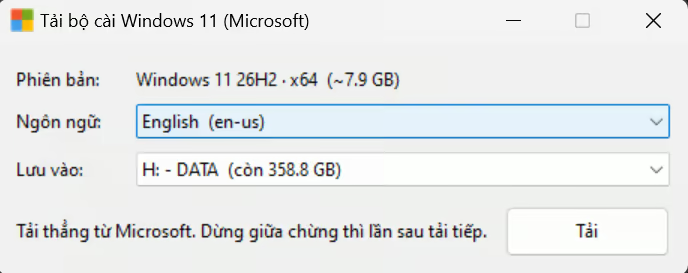
Chưa có bộ cài? Bấm Tải về, chọn ngôn ngữ và ổ lưu, rồi bấm Tải. WinSetup tải Windows 11 trực tiếp từ Microsoft, có thể dừng giữa chừng rồi lần sau tải tiếp. Tải xong, WinSetup tự kiểm tra mã SHA256 để bảo đảm file nguyên vẹn.
Bước 3: Chọn nơi cài Windows
Ở mục Chọn phân vùng cài Windows, chọn một trong hai cách:
- Tự động phân vùng (xoá cả ổ): chọn ổ cứng, nhập dung lượng Windows C: và Số ổ dữ liệu (tối đa 3). WinSetup tự chọn chuẩn GPT (máy UEFI) hoặc MBR (máy Legacy) và chia phần còn lại cho ổ DATA. USB không có trong danh sách nên không sợ xoá nhầm.
- Dùng phân vùng có sẵn: chọn ổ Windows và ổ Boot. Chỉ ổ Windows bị format, các ổ dữ liệu khác giữ nguyên.
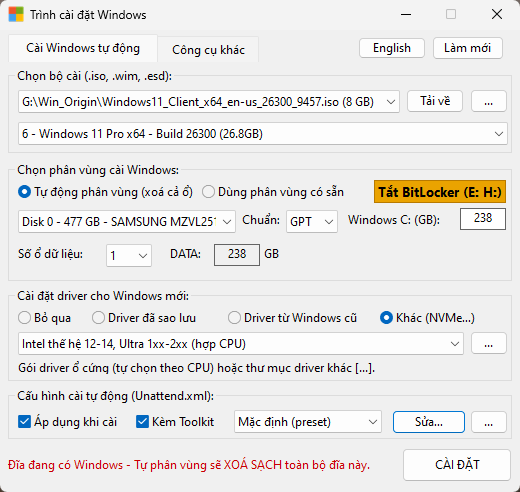
WinSetup tự kiểm tra trước khi cho cài:
- Ổ cứng đang có Windows sẽ hiện cảnh báo đỏ: tự phân vùng sẽ xoá sạch toàn bộ ổ đó.
- Có ổ đang bật BitLocker, app hiện nút Tắt BitLocker kèm tên các ổ bị khoá (ví dụ E: H:). Bấm vào để mở khoá ổ bằng mật khẩu hoặc recovery key, hoặc tắt hẳn BitLocker, không cần vào Windows.
- Ổ Windows dưới 15 GB thì không cho cài. Ổ nhỏ hơn mức khuyến nghị (Win11: 64 GB, Win10: 20 GB) thì có cảnh báo.
- Kiểu khởi động của máy không hợp với ổ đích (ví dụ máy Legacy nhưng ổ là GPT) thì có cảnh báo trước, tránh cài xong không khởi động được.
Bước 4: Chọn driver cho Windows mới
Ở mục Cài đặt driver cho Windows mới, chọn nguồn driver. Bên dưới luôn hiện dung lượng và số driver sẽ được cài.
- Driver từ Windows cũ: chọn Windows đang có và ổ để lưu bản sao. WinSetup sao lưu driver trước khi xoá ổ, rồi chèn lại vào Windows mới. Cài lại cho chính máy đó thì đây là cách nhanh nhất: vào Windows là có đủ mạng, âm thanh, card màn hình.
- Driver đã sao lưu: dùng bản sao lưu driver có từ trước (thư mục Driver-Backup).
- Khác (NVMe…): gói driver ổ cứng NVMe/RAID/Intel VMD, tự chọn theo CPU (ví dụ Intel thế hệ 12-14, Ultra). Bạn cũng có thể chỉ định thư mục driver khác.
- Bỏ qua: không chèn driver.
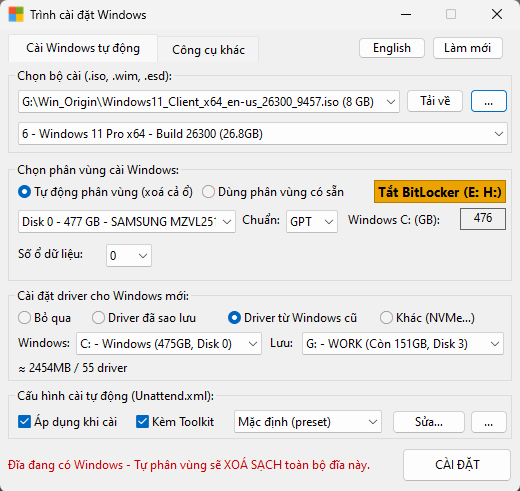
Chỉ chèn driver đúng của máy. Driver không phù hợp có thể gây màn hình xanh (BSOD).
Bước 5: Thiết lập cấu hình cài tự động
Ở mục Cấu hình cài tự động (Unattend.xml), tick Áp dụng khi cài rồi bấm Sửa… để điền thông tin. Windows sẽ tự áp dụng và bỏ qua các màn hình thiết lập ban đầu (OOBE):
- Ngôn ngữ, định dạng vùng (68 lựa chọn) và múi giờ (mặc định Việt Nam).
- Product key và tên máy. Có thể để trống, khi đó Windows tự đặt tên máy.
- Tạo tài khoản local (tài khoản trên máy, không cần tài khoản Microsoft), có hoặc không mật khẩu, mật khẩu không hết hạn, quyền Admin, tuỳ chọn tự đăng nhập.
- Bỏ qua OOBE và Bypass Win11 (TPM/SecureBoot) để cài Win11 trên máy đời cũ.
- Bật Hibernate (ngủ đông, khởi động nhanh) và tắt Reserved Storage (lấy lại khoảng 7 GB ổ cứng).
Bấm Lưu cấu hình để giữ lại trên USB, lần sau mở là có sẵn. Cần tuỳ biến sâu hơn thì bấm Nạp file… để dùng file cấu hình XML của riêng bạn. Xong bấm Áp dụng.
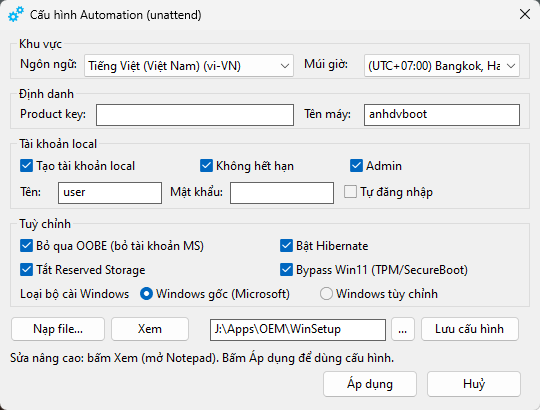
Ô Kèm Toolkit (bật sẵn) đặt Anhdv Toolkit ra Desktop ở lần đăng nhập đầu tiên, giúp bạn cài phần mềm thông dụng và tối ưu Windows ngay sau khi cài.
Bước 6: Bấm CÀI ĐẶT
Bấm CÀI ĐẶT. WinSetup hiện một hộp xác nhận ghi đủ: bộ cài nào, ổ nào sẽ bị xoá hoặc format, driver gì, kèm cảnh báo nếu có. Kiểm tra kỹ rồi bấm Cài đặt.
Thanh tiến trình chạy hết và hiện “Hoàn tất. Có thể khởi động lại.” là xong. Khởi động lại máy, Windows tự thiết lập rồi vào thẳng Desktop.
⚠️ Quan trọng: "Tự động phân vùng" xoá toàn bộ dữ liệu trên ổ cứng đã chọn. Hãy sao lưu dữ liệu trước khi cài.
Tab “Công cụ khác”
Muốn cài theo cách khác, tab này có sẵn WinNTSetup, 78setup, Setup.exe của bộ cài, và công cụ Sao lưu/Khôi phục driver.
Bản Free và Premium
| Tính năng | Free | Premium |
|---|---|---|
| Cài Windows, tự động phân vùng, dùng phân vùng có sẵn | ✅ | ✅ |
| Nhận key BIOS, tự chọn đúng phiên bản | ✅ | ✅ |
| Mở khoá ổ BitLocker (mật khẩu / recovery key) | ✅ | ✅ |
| Driver ổ cứng NVMe/RAID/VMD | ✅ | ✅ |
| WinNTSetup, 78setup, Setup.exe | ✅ | ✅ |
| Cấu hình cài tự động (bỏ qua thiết lập, tài khoản local, bỏ qua TPM) | – | ✅ |
| Sao lưu driver Windows cũ và cài lại vào Windows mới | – | ✅ |
| Dùng bản driver đã sao lưu | – | ✅ |
| Tải Windows 11 từ Microsoft | – | ✅ |
| Kèm Anhdv Toolkit ra Desktop | – | ✅ |
| Tắt hẳn BitLocker (giải mã ổ) | – | ✅ |
| Công cụ Sao lưu/Khôi phục driver | – | ✅ |
Câu hỏi thường gặp
Có cần mạng Internet không?
Không. Chỉ khi tải bộ cài Windows 11 mới cần mạng.
Máy không có TPM 2.0 có cài được Windows 11 không?
Được. Tuỳ chọn Bypass Win11 (TPM/SecureBoot) trong cấu hình cài tự động đã bật sẵn.
Máy có bản quyền Windows sẵn thì sao?
WinSetup đọc key trong BIOS và chọn đúng phiên bản. Vào Windows, có mạng là máy tự kích hoạt.
Ổ cứng đang bật BitLocker thì cài được không?
Được. WinSetup báo các ổ đang bị khoá. Bấm nút Tắt BitLocker để mở khoá bằng mật khẩu hoặc recovery key (bản Premium tắt hẳn được BitLocker). Nếu chọn tự động phân vùng (xoá cả ổ) thì không cần tắt, nhưng dữ liệu trên ổ đó sẽ mất.
Cài lại Windows có mất dữ liệu ổ D không?
Không, nếu bạn chọn Dùng phân vùng có sẵn. Khi đó chỉ ổ cài Windows bị format.
Chọn ngôn ngữ tiếng Anh thì giao diện Windows có đổi sang tiếng Anh không?
Chỉ đổi khi bộ cài có sẵn gói ngôn ngữ đó. Định dạng ngày giờ, vùng và múi giờ thì luôn được áp dụng.
WinSetup khác gì WinNTSetup?
WinNTSetup chủ yếu giải nén bộ cài ra ổ. WinSetup làm trọn gói: chia ổ, cấu hình tự động, chèn driver, nhận key BIOS, tải bộ cài. WinNTSetup vẫn có trong tab “Công cụ khác” cho ai quen dùng.